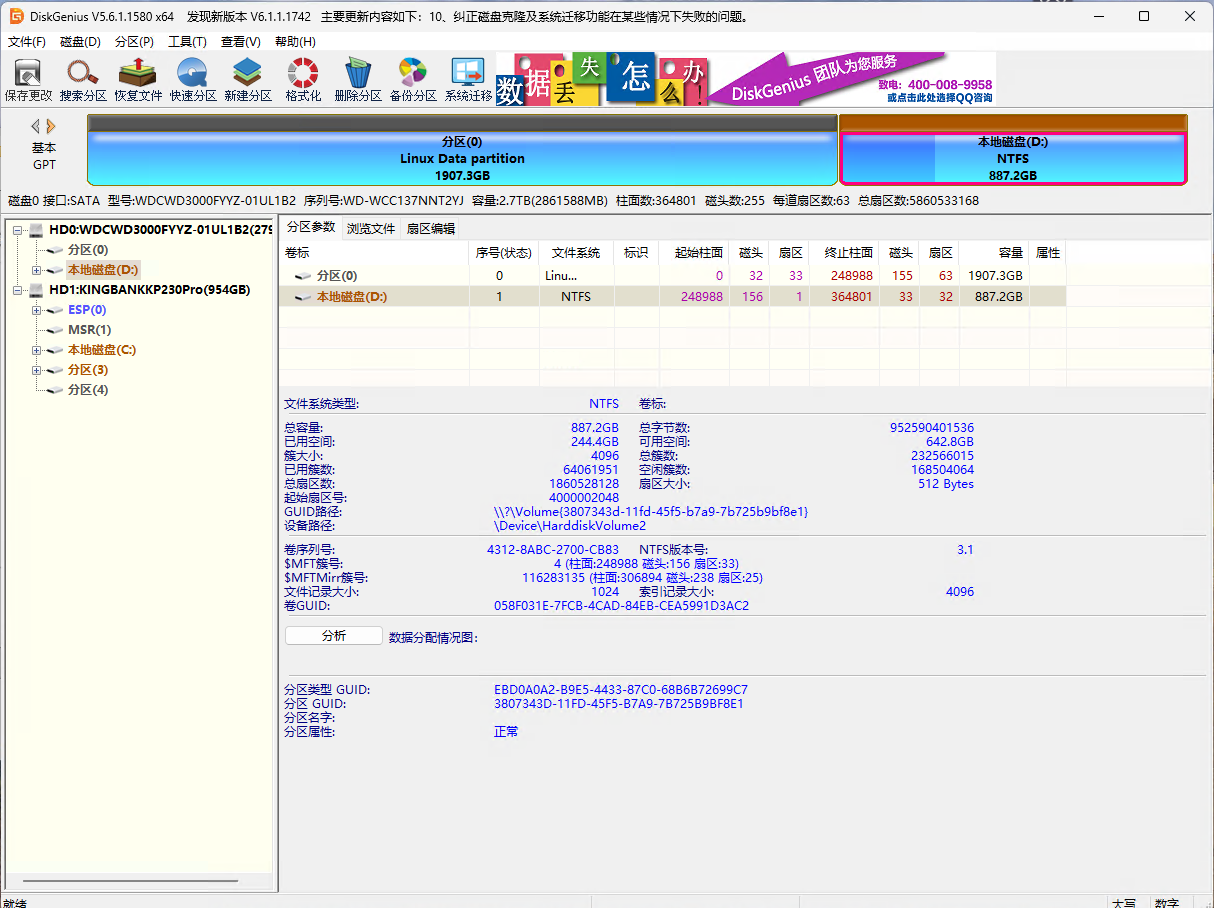
先看电脑的配置
我这边主要看CPU、GPU、无线网卡,你需要提供这些信息给我,这些信息能帮助判断这台机器能否安装你需要的版本。
注意!新款的惠普暗影精灵似乎官方加了什么东西,启动时会出现内核崩溃导致出错无法安装,这个请提前说明,大概率做不了。
1、打开任务管理器

点击左侧的性能,然后就能看到CPU、GPU、WLAN/WiFi这些信息了,右上角的13490F就是我的cpu型号了,其它都是一样的位置,记下他们。

2、品牌型号和安全启动状态
Windows的任务栏里搜索“系统信息”
打开就能看到这个
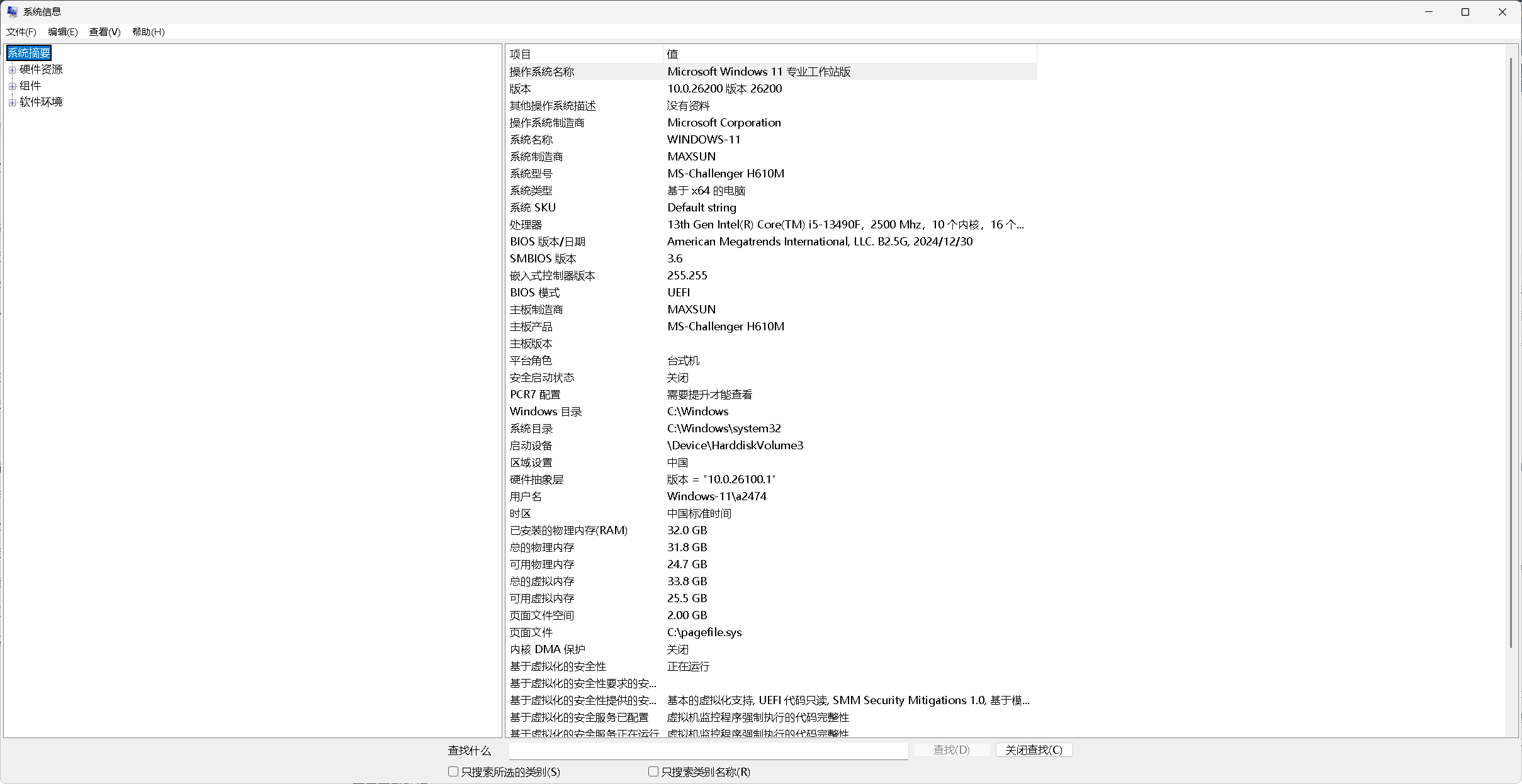
也发我
需要准备的东西
1、一个大于8G的U盘、移动硬盘也可以
如果使用U盘,你的U盘会被格式化,请提前备份/
请务必找一个靠谱的U盘,虽然8G就够,但是鉴于8G和16G的U盘多半年代过于久远,很容易因为较大的写入直接挂掉。
这会浪费很多时间,而且没有任何意义。
所以我建议你直接买个32G的。
移动硬盘一般不需要格式化,具体看远程的情况。
U盘一般不是必选项,但是这个方案是最稳妥的
如果你有, 那最好准备一个.
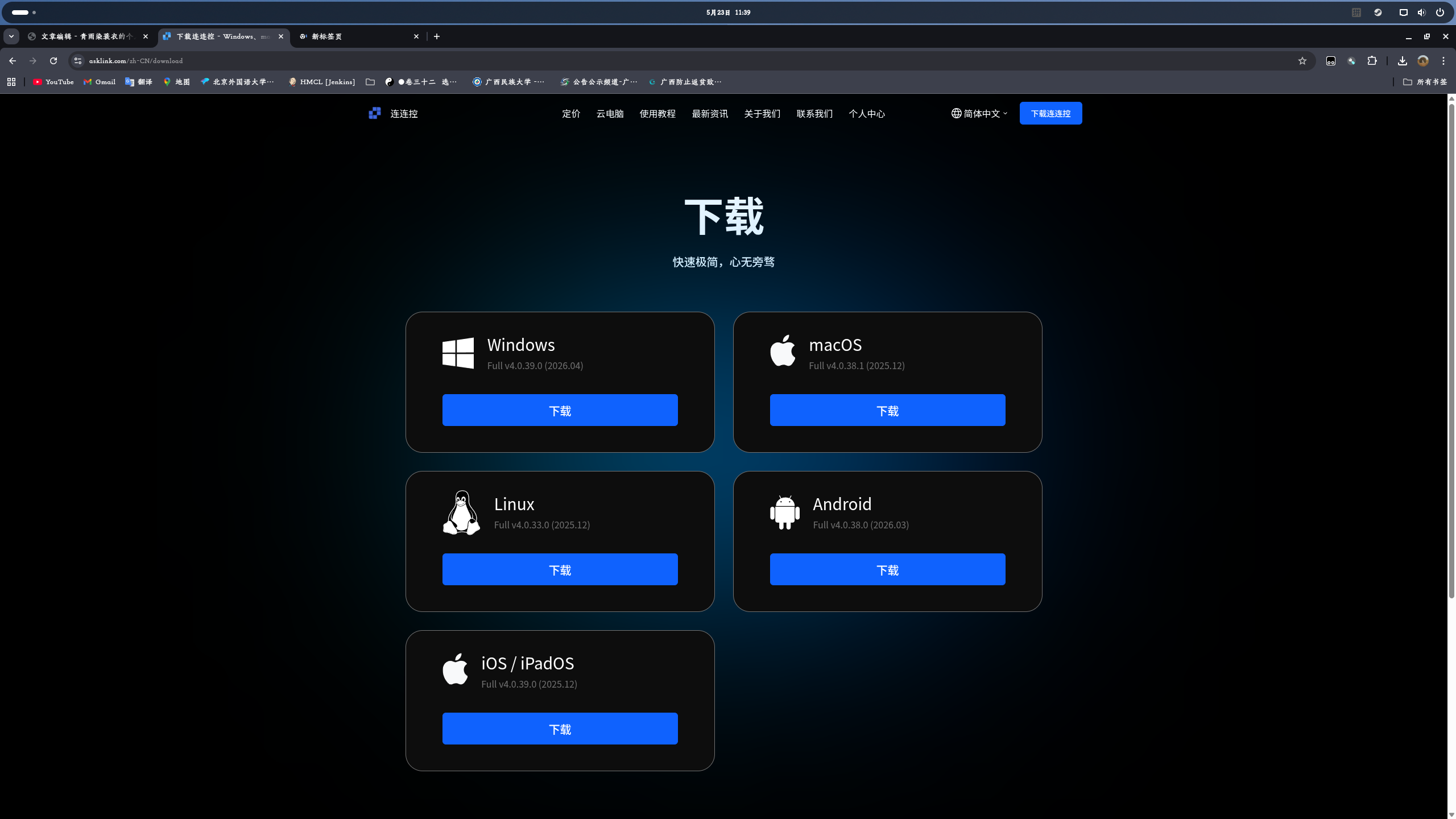
2、Asklink(连连控)远程控制(必选项)
官网下载链接:
https://www.asklink.com/zh-CN/download
3、diskgenius磁盘管理工具
需要用这个工具给ubuntu腾安装空间
这个主要是为了方便以后扩容,以及空间不连续导致的无法使用windows自带的分区工具压缩到足够的空间。
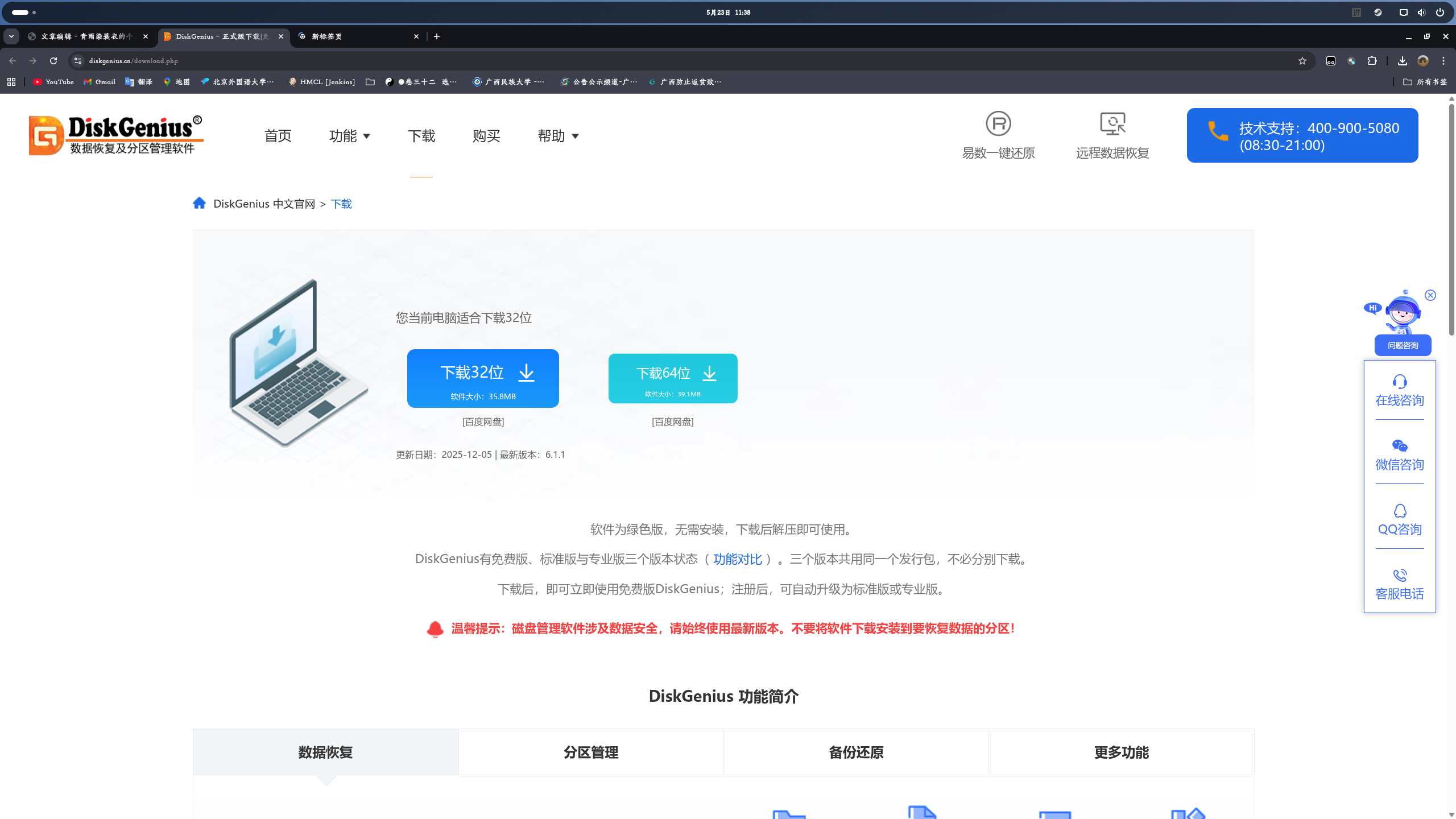
官网下载链接:
https://www.diskgenius.cn/download.php
下载64位的:
一、明确自己需要用到的版本
1、ubuntu有哪些版本?
1.1 版本号
先说一下ubuntu的更新周期,以及版本号代表着什么吧,他的官网如下:
https://ubuntu.com/
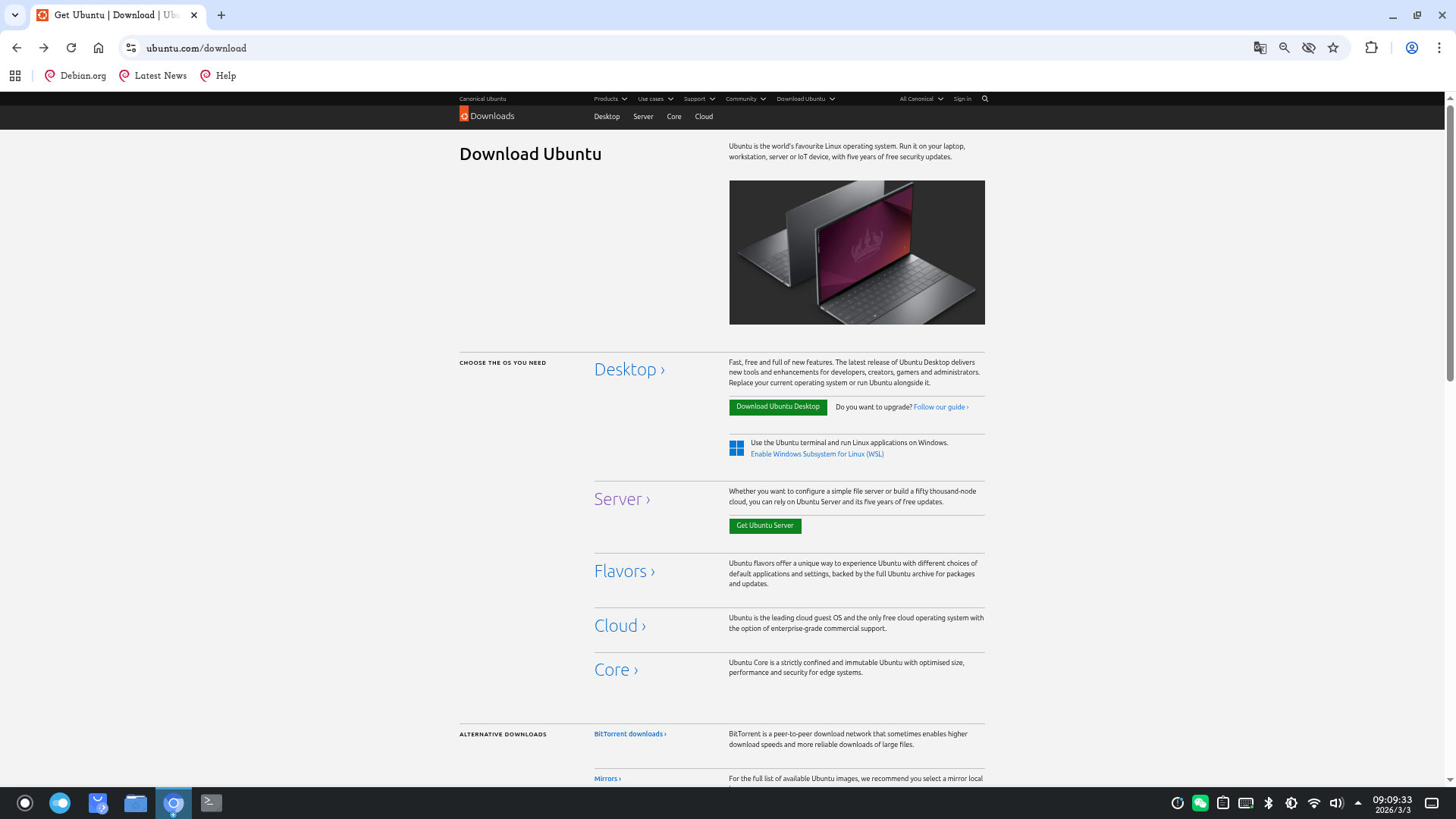
目前最新的正式版本是26.04,意为2026年4月份发布的版本。
ubuntu每半年发布一个版本,分别在当年的4月和10月,所以版本号就是当年的年份+月份,比如:
25.10之前的就是25.04,25.10之后就是26.04,以此类推。
1.2 什么是LTS版本?
ubuntu每两年更新一个大的LTS版本,比如18.04,20.04,22.04,24.04等
只有是偶数年份,并且是当年4月份发布的ubuntu才是LTS版本。
每个LTS版本自己在发布后也会逐渐更新,比如刚发布时是24.04,后面会随着补丁的增加,变成24.04.1,24.04.2。
.2其实就是当前的第三个版本,安装时直接装这个版本最新的就是了,不会有影响。
1.3 LTS版本和非LTS版本有啥不一样吗?
LTS意为长期支持版本,一般自发布起,会往后支持5年,其中会包括安全补丁,一些新硬件的向后支持。反之,非LTS版本则是类滚动的更新方式,支持期只有7个月,到期后,对应的软件仓库也会跟着停掉,你只能升级到下一个ubuntu版本才能保证系统是正常的。
也正是因为这一点,绝大多数在ubuntu上开发的应用,也会基于LTS版本进行适配构建,毕竟谁也不想自己辛苦弄的东西,几个月后又得大改不是?
所以,没有特殊需要的话,直接选LTS版本就好。
1.4 上图的Desktop/Server/Flavors/Cloud/Core是什么?
首先,版本号依旧遵循上述的规律,这些只是用于不同场景的ubuntu。
Desktop是桌面版,它自带完整的图形界面,一般是给PC或者工作站使用,装好就能直接用。
Server就是服务器版,这个不带图形界面,只有黑糊糊的tty,全靠命令行操作。
Flavors是风味发行版,它也是桌面版,只是桌面环境不一样,ubuntu默认的是gnome桌面,有点像macos。但是如果你选择Kubuntu,那桌面就是KDE,更像windows的操作逻辑。
Core的话一般是嵌入式之类的设备,做了一些剪裁,这种就没边了。
2、如何选择需要的LTS版本?
2.1 一般怎么选?
这取决于你要做什么,如果你要做ROS相关的任务,比如像ros1 noetic这种和系统版本深度绑定的应用,那就只能选20.04。反之,如果是深度学习这些主要是用上层的库的,那越契合你的硬件越好,因为系统只是个跑你环境的载体,和你的应用并不是完全绑定的。
什么算契合呢?
最简单的,选发布在你电脑发布后的版本,比如你的电脑是24年的,那就装24.04,不过因为前面说了,LTS版本会对部分硬件向后支持,你装22.04.5一般也是可以的。
20.04的话就会因为版本过于老旧,缺少新硬件对应的驱动,导致安装后也会有很多问题。
至于稳定性,LTS基本都不会有大问题,不要信什么旧的版本会更稳的鬼话,硬件不支持崩的只会更快。
装之前,一定要问清楚自己的需求能不能在这个版本跑!!!
2.2 我一定要某个低版本的ubuntu,但是我的硬件又不是很支持怎么办?
如果是上古版本,比如18.04甚至16.04这种,建议直接买台老电脑或者放弃。
20.04的话,有些机器勉强可用,wifi之类的东西看具体型号,可以尝试修复,但是一些高级特性就别想了,能稳定跑完你的任务就得。
二、下载ubuntu安装镜像
国内很多高校都有镜像站,我们可以直接去镜像站下载最新的版本
20.04:
https://mirrors.sustech.edu.cn/ubuntu-releases/20.04/
22.04:
https://mirrors.sustech.edu.cn/ubuntu-releases/22.04/
24.04:
https://mirrors.sustech.edu.cn/ubuntu-releases/24.04/
26.04
https://mirrors.sustech.edu.cn/ubuntu-releases/26.04/
上面的链接会自动给你解析到离你最近的高校镜像站。进去后,找到
ubuntu-你的版本-desktop-amd64.iso 这个最大的iso文件,下载即可。
三、下载Rufus
如果你使用U盘安装,那就需要rufus这个软件来创建livecd,不需要的话就跳过。
下载链接:
https://mirrors.nju.edu.cn/github-release/pbatard/rufus/LatestRelease/
下载这个,他的版本有可能会更新,版本号会变,一般第一个就行。

下载打开后是这个样子的:
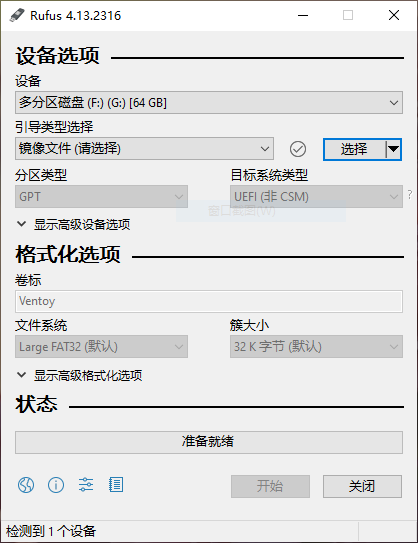
第一项的设备,就是你的u盘
我这里的是一个64G的u盘
然后点击右边带蓝框的 选择 ,会弹出文件选择窗口
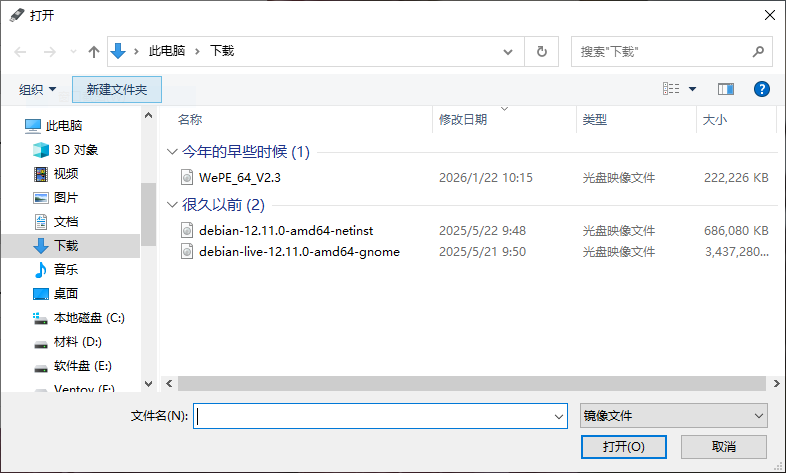
选中你下载的ubuntu镜像后,分区类型,引导方式这些也就可以选择了,我们只改两处。
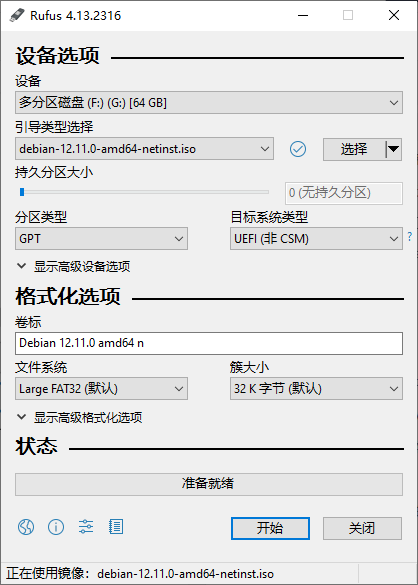
按以下方式设置:
分区类型:GPT
文件系统类型:选FAT32(默认)
别的不用动,直接默认就行,然后点开始。
然后写入模式选默认的ISO模式 ,程序会警告你会格式化U盘,如果里面没东西,就直接继续,等进度条走完后,u盘就做好了。
四、为ubuntu分配磁盘空间
双系统的文件系统是独立的,你需要从window的分区里挤一些物理空间给ubuntu使用。
什么?你问我分配多少?
每个人需求不一样,用途也是不一样的
我又不是你,我怎么知道分多少?建议你先问清楚。
如果实在不知道要分多少,那就看这一章节的第二部分。
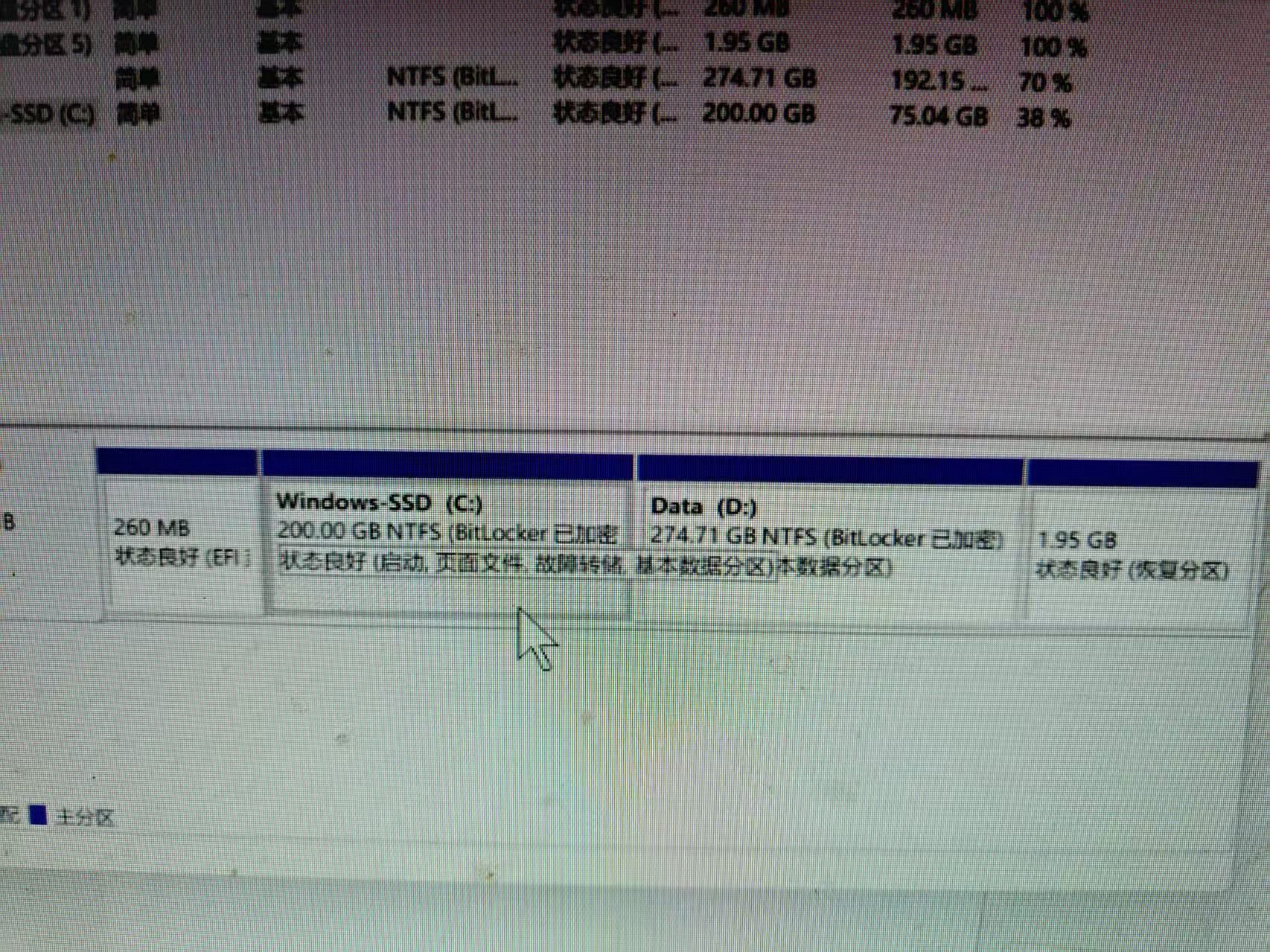
需要注意磁盘加密!
在开始之前,你需要先关闭windows的磁盘加密:
请务必注意这一步!!!
要确定是否开启了,请接着往下看
1、使用windows自带的磁盘管理程序分配
这个方案适合你明确知道自己需要多少空间,并且之后也不再需要增加空间的用户。好处是不折腾,快速,而且也不容易出问题。
磁盘管理是一种内置 Windows 工具,可帮助你管理磁盘和卷。 可以使用它初始化新驱动器、创建和格式化卷、更改驱动器号以及扩展或收缩现有卷。
打开磁盘管理:
你可以通过多种方式打开磁盘管理:
建议) (“开始”菜单: 右键单击 (或长按“ 开始” 按钮) ,然后选择“ 磁盘管理”。
搜索: 选择“ 搜索”,键入“ 磁盘管理”,然后选择“ 创建和格式化硬盘分区”。
运行: 按 Windows + R,键入 diskmgmt.msc,然后选择 “确定”。
计算机管理: 打开 “计算机管理”,然后选择“ 存储 > 磁盘管理”。
我这里直接选择右键“开始”菜单(就是你天天关机时点开的那个菜单)
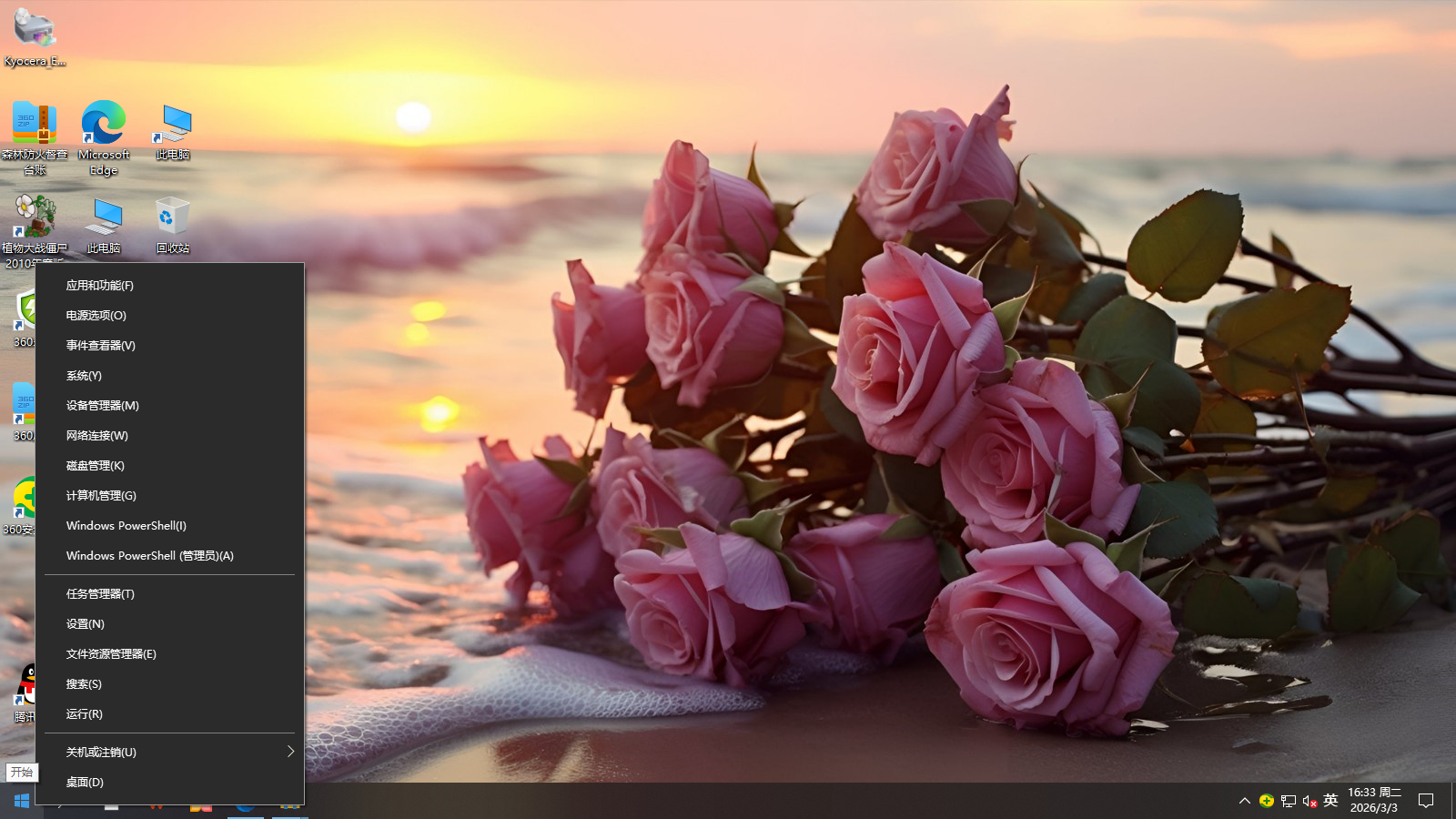
点击磁盘管理,就会有这个界面:
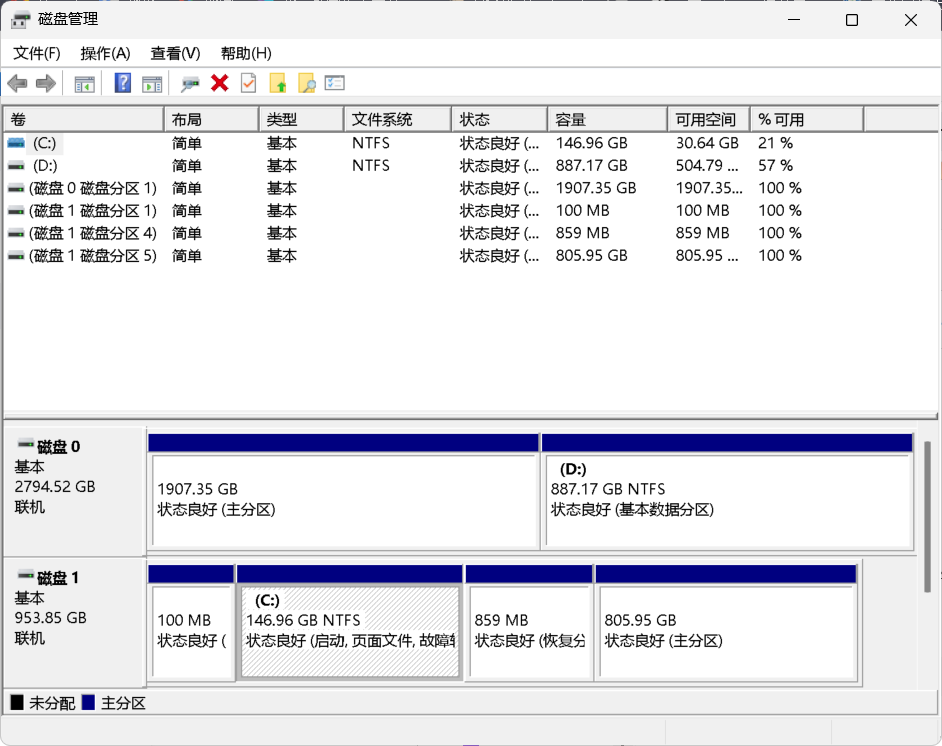
这个是没有加密的样子:
上面说的磁盘加密,如果开了,分区就会多出一个”BitLocker已加密“的标识出来,就像这样。
如果有上面的标识,需要先关掉:
打开windows的设置
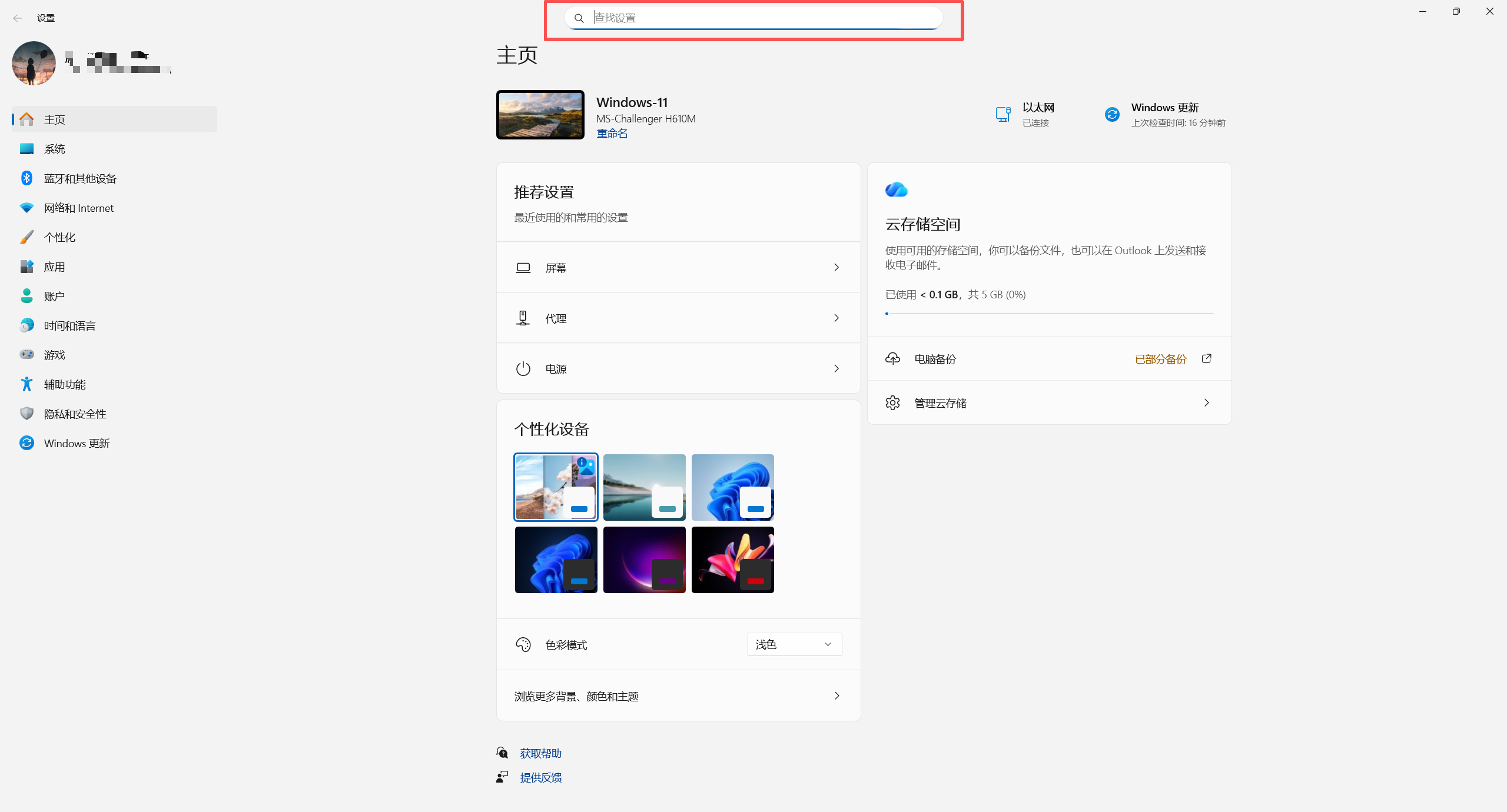
顶部搜索加密
点关闭就可以了
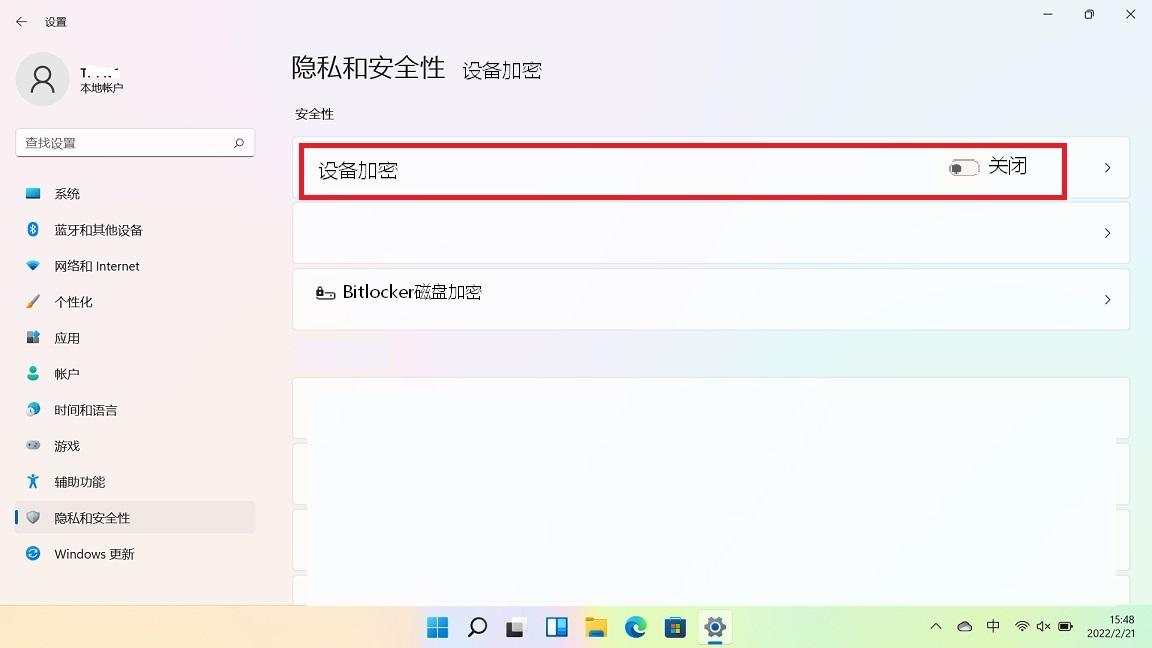
确保加密的进度条都走完后,才可以进行下一步分配空间的操作!
你需要考虑从哪个分区挤空间出来,挤多少空间,如果确定后就可以进行下一步了。
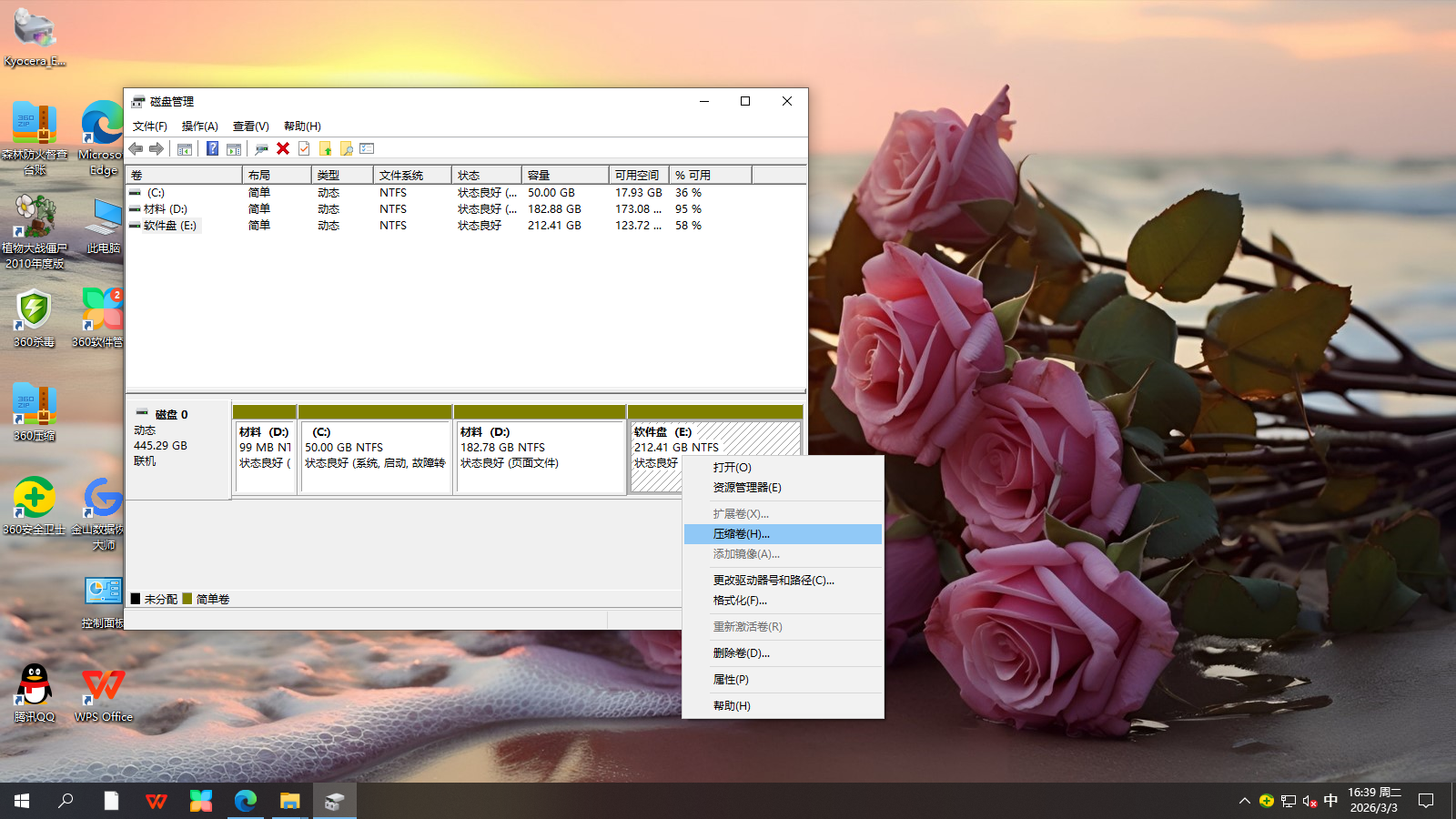
右键你准备要分空间的分区,选择压缩卷
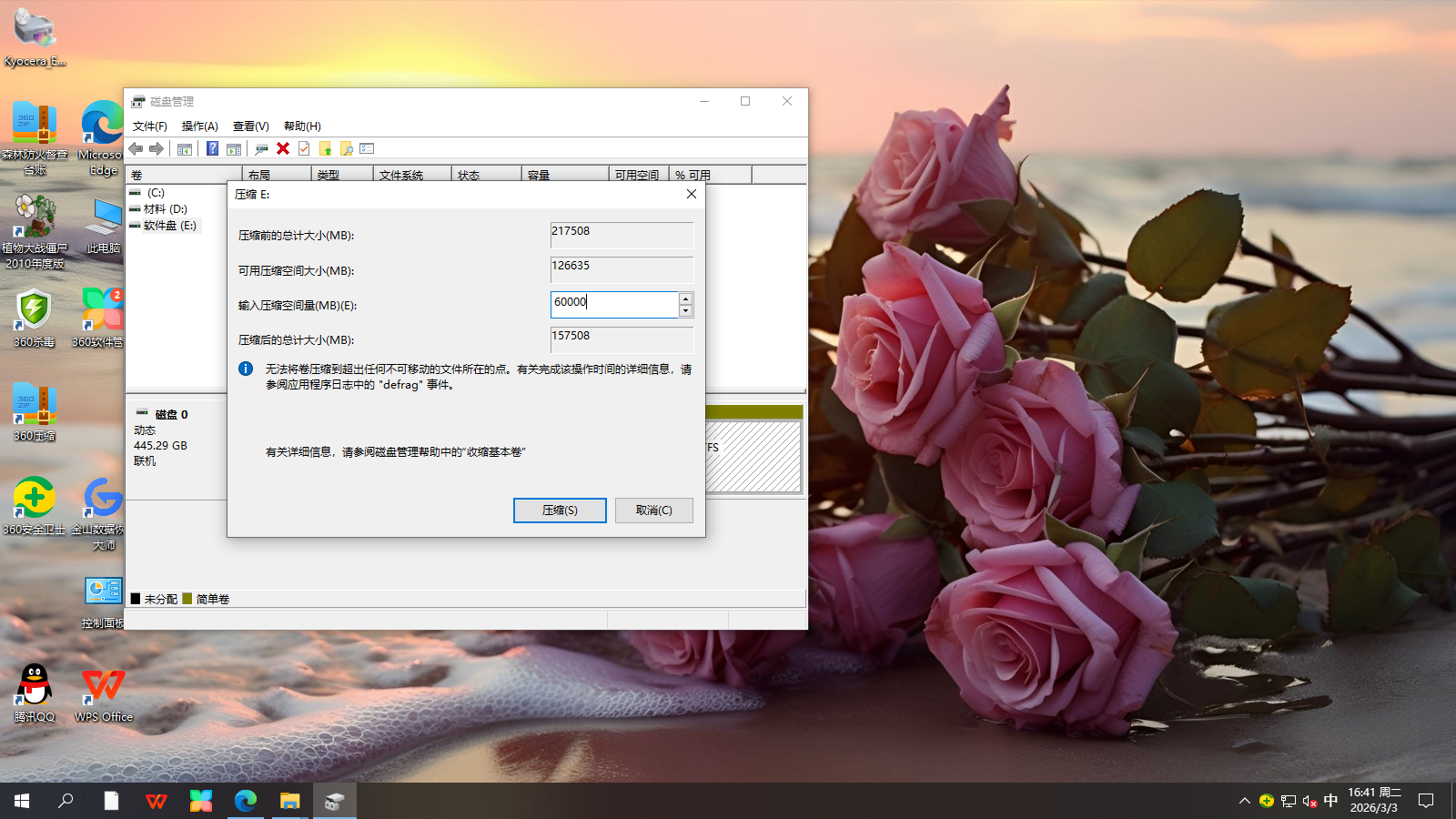
这里的压缩空间大小就是你要分给ubuntu的空间,单位是MB,我这里随便填了60G,你根据你的需要填。
填完后,点压缩 ,空间就挤出来了。
这里能压缩的空间,是该分区剩余的空间,比如总量300G,用了120G,那最多就只能压缩出180G。
某些情况下,因为尾部剩余空间不连续,那你可能只能压出80G,达不到你的要求,如果遇到这种情况,请参考第2种分配方式。
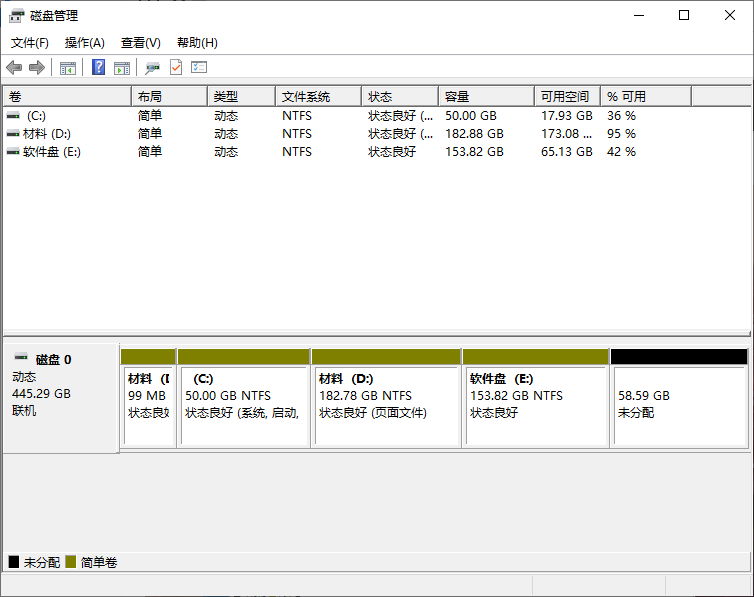
压缩后,就会有个未分配空间。
2、使用Diskgenius磁盘管理工具来分配
前面说了,如果你不明确自己要用多少空间,后期可能还要加空间到ubuntu,或者方案一压不出足够的安装空间,那就需要借助这个软件来做调整。
注意:如果你是因为拿不准空间才选这个方案的,那请尽量选择从靠近磁盘左边(左边是前部)的分区里拿空间,原因见第3节
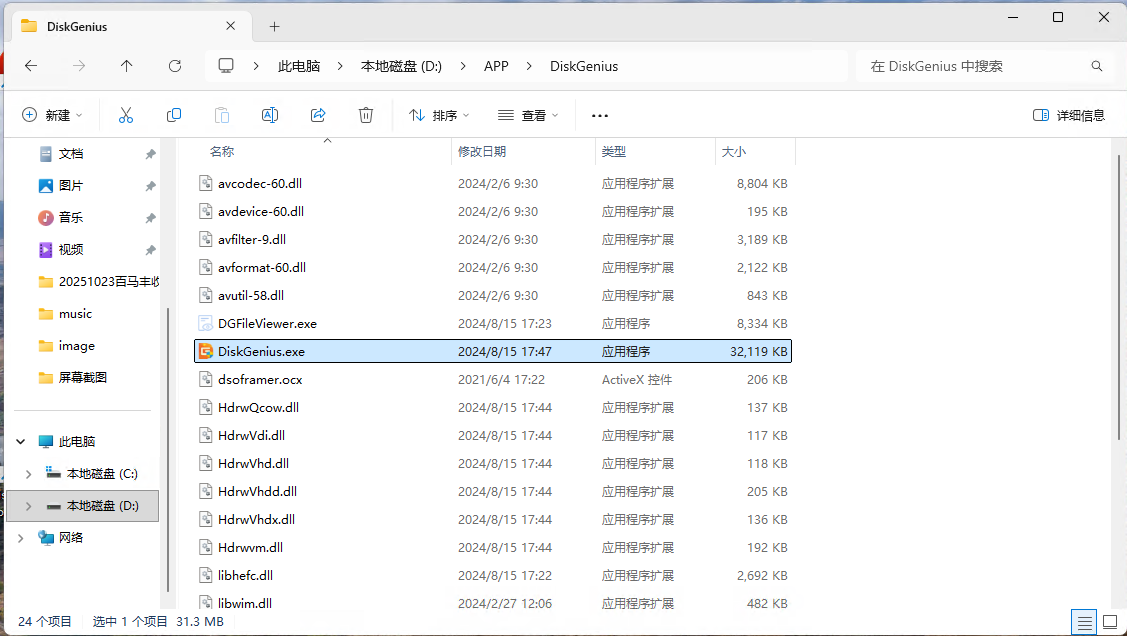
上面的链接下载后,你会得到一个压缩包,解压后是这样的。
需要注意的是:不要把程序解压到你要压缩的分区里了,比如你想从D盘分空间给ubuntu,那就把软件解压到另一个分区,比如C盘
双击下图的主程序打开,同意协议:
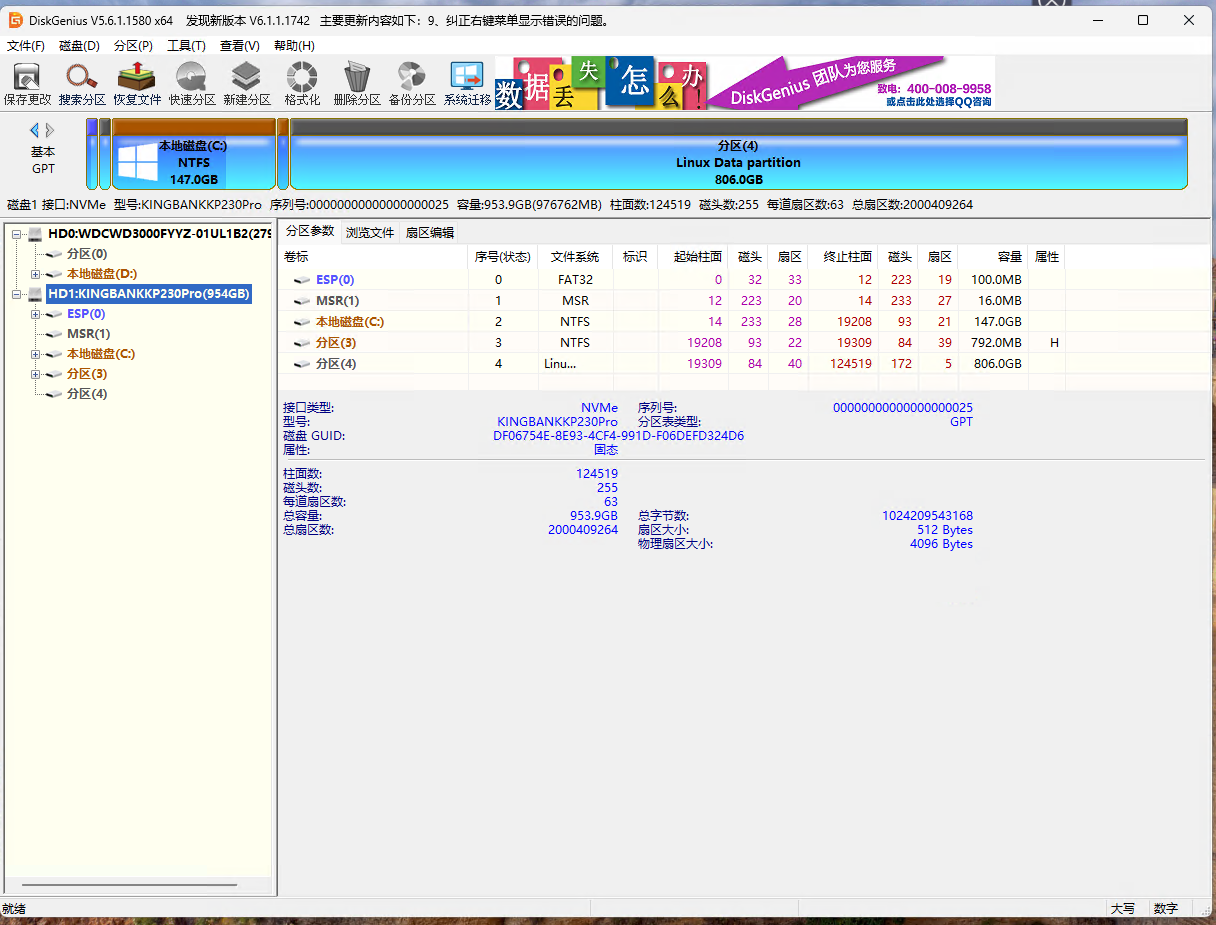
左边可以选择你的硬盘,然后上面的分区就会显示在顶部。我这里以C盘为例,做一下演示:
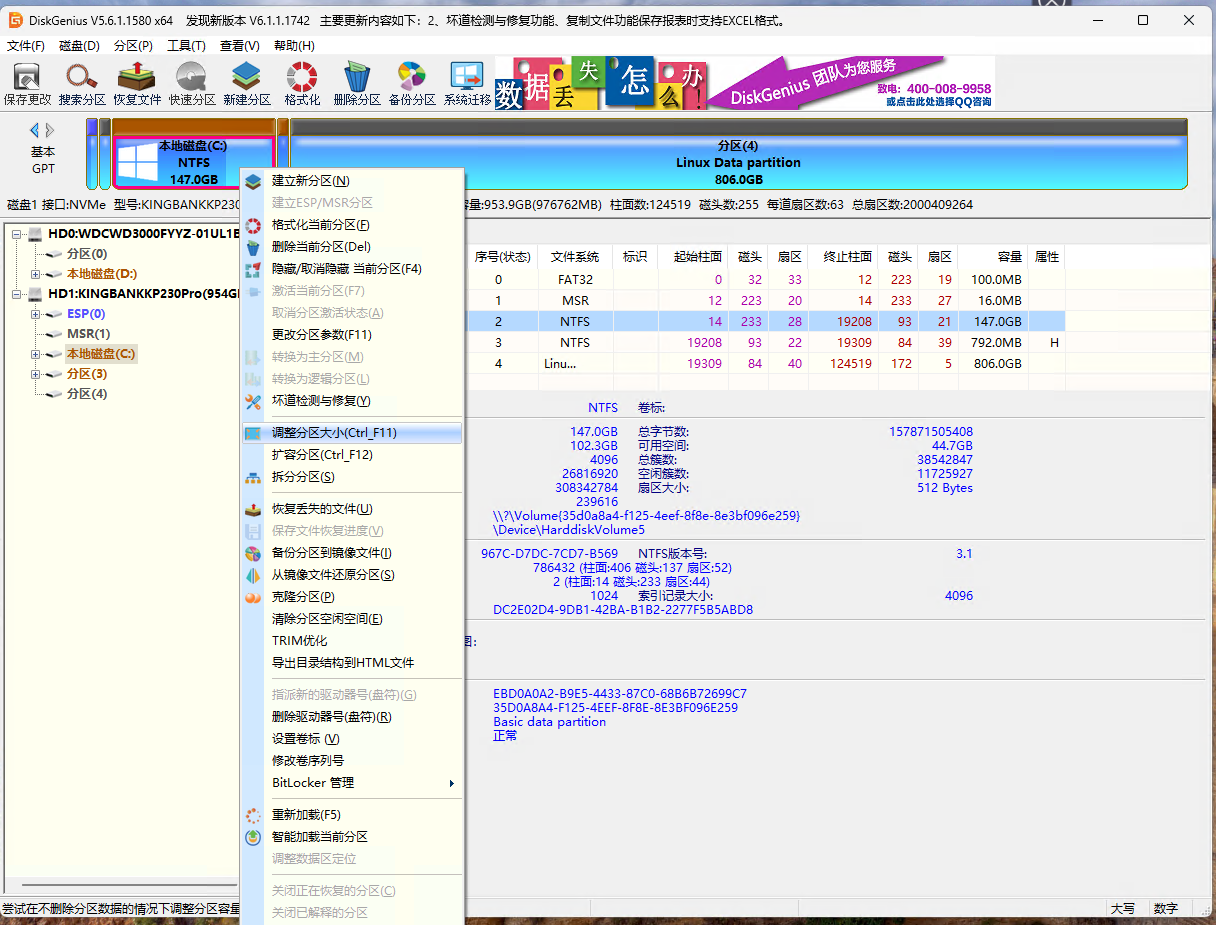
右键顶部的C所在的位置,选择调整分区大小
设置分区前部的空间,输入你要给ubuntu的大小
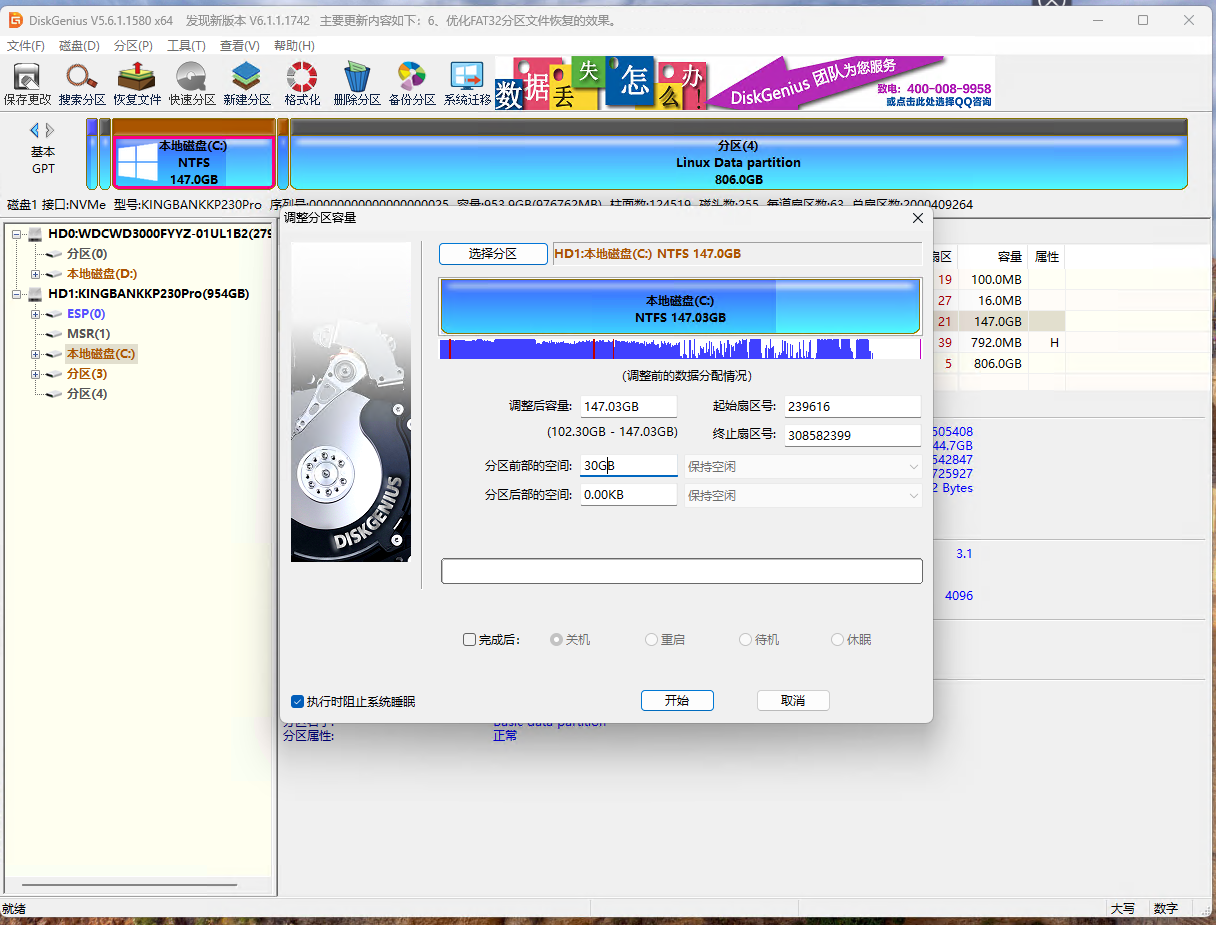
点开始,按提示继续就好了。
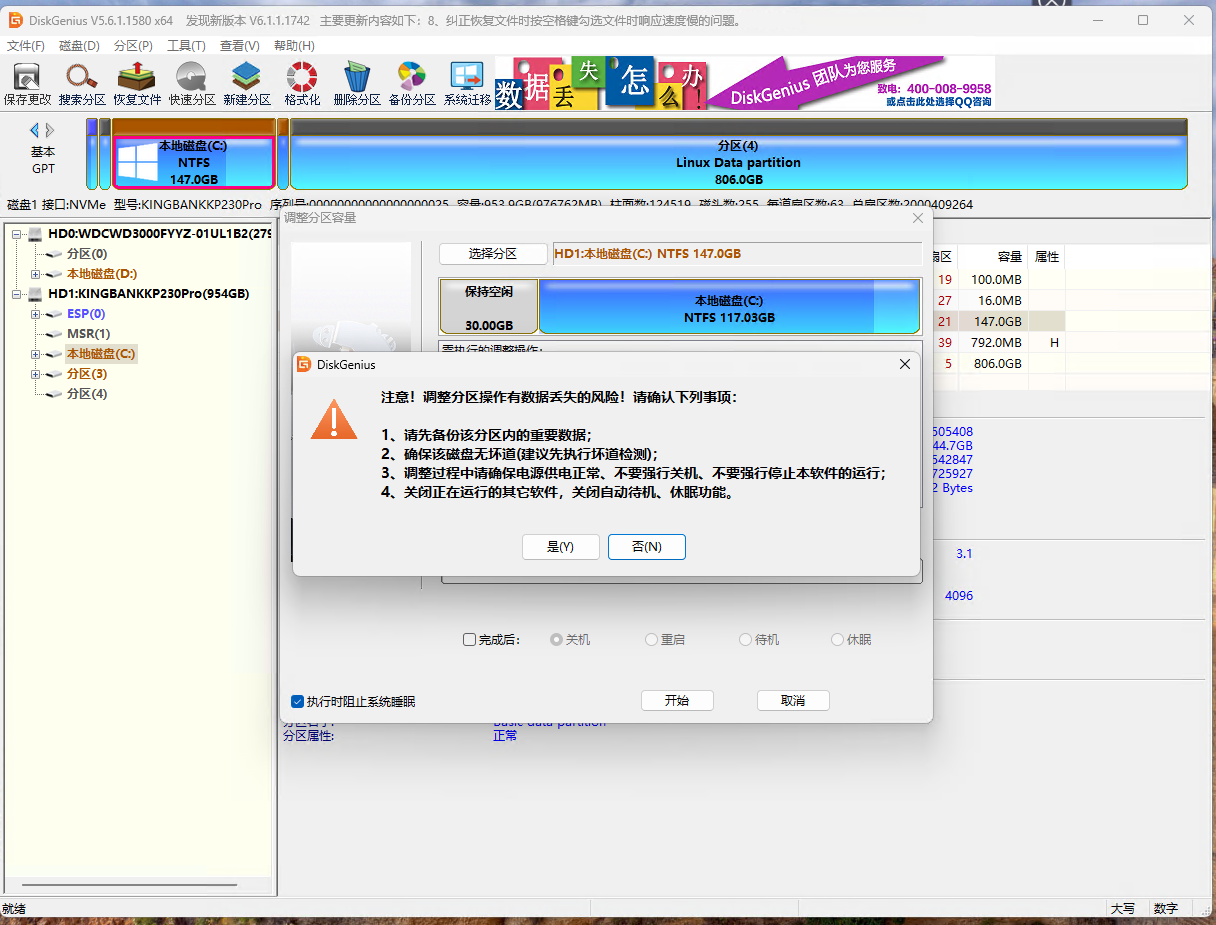
我这里因为是系统盘,会提示进入PE,如果你要调整的分区里有windows 的休眠文件或者虚拟内存,也可能会有如下提示,继续就好。
如果没有,他就不会有下一步,直接就开始检查调整了。
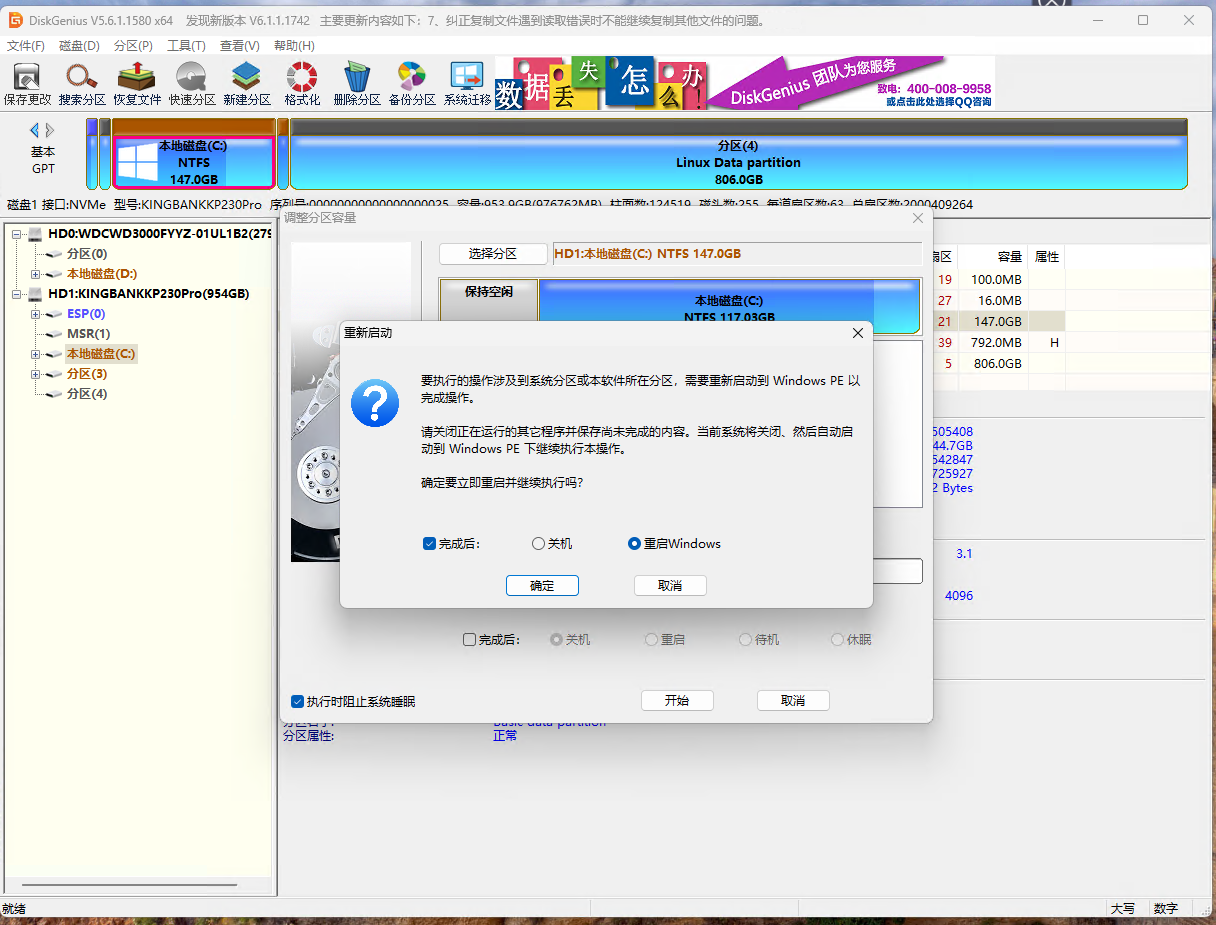
点确定后,电脑会重启,然后开始调整,然后完成后就会重启。
3、为什么要从前部分空间而不是后部?
如果你要扩展分区大小,LINUX的文件系统管理程序只能合并它所在分区的后部空闲区域。如果空闲分区在前部,那就合不进去。
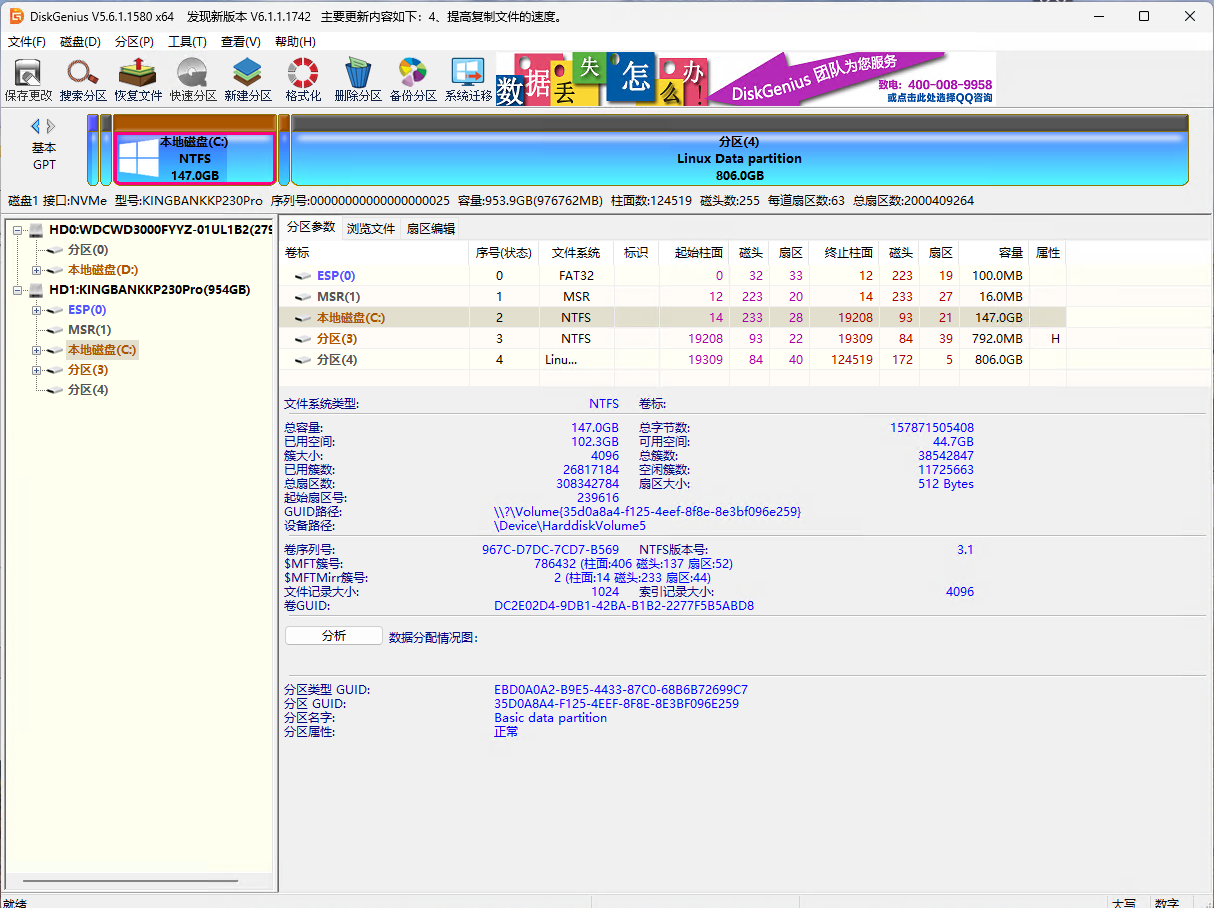
因为windows的NTFS文件系统可以很方便的缩小和扩大,那把linux的分区放到前面,后期就可以通过腾空windows分区前面空间的方法给前面的linux分区创造往后扩展的机会,如下图。
如果你拿的空间一开始就在最后面,那因为linux没有办法往前扩,磁盘后部已经没了空间,那再调整也没用。